图片插入PPT后图片变模糊了怎么办

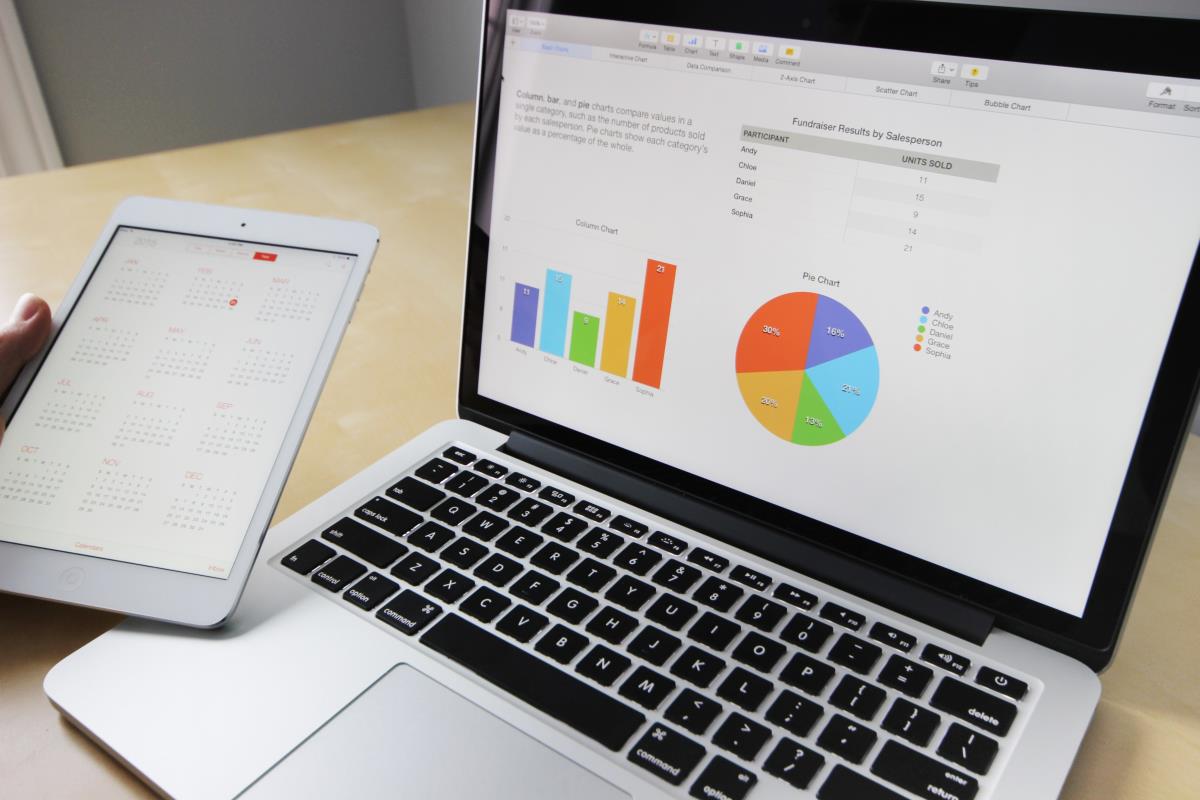
图片在插入PPT后变模糊的问题,通常是由于PPT的压缩设置、图片本身的分辨率不足、或是插入方式不当造成的。要解决这个问题,调整PPT的图片压缩设置、使用高分辨率图片、以及采用正确的插入方法是关键。在这些解决方案中,调整PPT的图片压缩设置尤为重要,它直接影响到PPT中图片的显示质量。
一、调整PPT的图片压缩设置
默认情况下,为了减小文件的总体大小,PPT在保存时会自动压缩图片,这很可能是导致图片变模糊的主要原因。要解决这个问题,可以通过调整PPT的图片压缩设置来保持图片的原始质量。
- 在PPT中,点击文件菜单,选择选项中的高级设置。
- 滚动到图像大小和质量部分,取消勾选“在保存时压缩文件中的图片”选项。
- 选择适用于此演示文稿的分辨率,推荐选择“高保真度”。
这样设置后,PPT在保存时不会自动压缩图片,从而保证图片质量不受影响。
二、使用高分辨率图片
图片本身的分辨率对于其在PPT中的显示效果至关重要。如果源图片的分辨率过低,即使在PPT中不进行压缩,图片显示时也会出现模糊。
- 在选择图片时,尽量选择高分辨率的图片。理想的分辨率应该在1024×768像素以上。
- 对于需要从互联网下载的图片,选择高清版本或直接在图像搜索引擎中设置筛选条件为高分辨率图片。
使用高分辨率的图片能显著提升PPT中图片的清晰度,避免因分辨率不足而导致的模糊问题。
三、采用正确的插入方法
插入图片到PPT的方式也会影响图片的显示效果。错误的插入方法可能会导致PPT自动调整图片的大小和比例,从而引起模糊。
- 使用PPT内置的“插入”功能来添加图片,避免拖拽或复制粘贴的方式,因为这些方式可能会引起图片的自动调整。
- 在插入图片后,尽量不要手动调整图片的大小。如果必须调整,应保持图片的原始比例,避免非比例缩放导致的模糊。
正确的插入方法可以最大程度地保留图片的原始质量,避免因调整而导致的质量损失。
四、其他优化技巧
除了上述主要方法外,还有一些其他技巧可以帮助提升PPT中图片的清晰度。
- 使用PPT的图片格式工具,可以对插入的图片进行一些基本的编辑和调整,如锐化、亮度调整等,这些调整有时可以在一定程度上改善图片的显示效果。
- 如果图片仍然显示不清晰,考虑使用专业的图像编辑软件(如Adobe Photoshop)先进行预处理,如增加分辨率、调整尺寸等,再插入到PPT中。
通过结合使用这些方法和技巧,可以有效解决PPT中图片变模糊的问题,保证演示文稿的专业度和视觉效果。
相关问答FAQs:
1. 为什么我在PPT中插入的图片会变得模糊?
当您在PPT中插入图片后发现图片变得模糊,可能有几个原因。首先,您需要确保插入的图片具有足够的分辨率。如果您插入的是低分辨率的图片,它们在放大时可能会出现模糊的情况。其次,您还要注意PPT的缩放比例。如果您将PPT的缩放比例设置得太高,图片可能会被拉伸导致模糊。最后,您可以尝试调整PPT的输出设置,选择高质量的输出选项,以确保图片在最终展示时保持清晰度。
2. 如何解决PPT中插入的图片模糊的问题?
要解决PPT中插入的图片模糊的问题,您可以采取几个步骤。首先,确保您插入的图片具有足够的分辨率。您可以选择高分辨率的图片,以确保它们在放大时保持清晰。其次,确保您的PPT的缩放比例适当。如果PPT的缩放比例过高,图片可能会被拉伸导致模糊。最后,您可以调整PPT的输出设置,选择高质量的输出选项,以确保图片在最终展示时保持清晰度。
3. PPT中插入的图片为什么会出现模糊的情况?
当您在PPT中插入的图片出现模糊的情况时,可能是由于几个原因造成的。首先,插入的图片可能具有低分辨率,这意味着它们在放大时会失去细节和清晰度。其次,PPT的缩放比例可能过高,导致图片被拉伸并失去清晰度。最后,PPT的输出设置可能不正确,您可以尝试选择高质量的输出选项来解决模糊问题。
最后建议,企业在引入信息化系统初期,切记要合理有效地运用好工具,这样一来不仅可以让公司业务高效地运行,还能最大程度保证团队目标的达成。同时还能大幅缩短系统开发和部署的时间成本。特别是有特定需求功能需要定制化的企业,可以采用我们公司自研的企业级低代码平台:织信Informat。 织信平台基于数据模型优先的设计理念,提供大量标准化的组件,内置AI助手、组件设计器、自动化(图形化编程)、脚本、工作流引擎(BPMN2.0)、自定义API、表单设计器、权限、仪表盘等功能,能帮助企业构建高度复杂核心的数字化系统。如ERP、MES、CRM、PLM、SCM、WMS、项目管理、流程管理等多个应用场景,全面助力企业落地国产化/信息化/数字化转型战略目标。版权声明:本文内容由网络用户投稿,版权归原作者所有,本站不拥有其著作权,亦不承担相应法律责任。如果您发现本站中有涉嫌抄袭或描述失实的内容,请联系邮箱:hopper@cornerstone365.cn 处理,核实后本网站将在24小时内删除。
相关文章推荐
最近更新
织信企业管理系统的核心能力是什么?
织信企业管理系统是一款综合性的企业管理系统,它可以帮助企业实现全方位的管理,提升企业运营效率,增强企业竞争力。
核心模块
· 战略管理:帮助企业明确发展方向和目标,支持战略目标的设定、分解和跟踪。
· 组织管理:支持企业组织架构的设计、调整和管理,提供可视化的组织架构图。
· 流程管理:支持企业业务流程的优化和管理,包括流程设计、流程执行、流程监控等。
· 绩效管理:支持企业绩效目标的设定、跟踪和评估,提供多种绩效考核方式。
· 风险管理:支持企业风险的识别、评估和应对,降低企业运营风险。
织信企业管理系统基于低代码平台开发,具有高度的定制化能力。企业可以根据自身业务特点和管理需求,通过拖拽式操作自定义表单、流程和报表,快速构建符合企业实际的管理系统。系统支持与其他业务系统的集成,实现数据共享和流程协同,打破信息孤岛。
各行业用户的共同选择











客服电话
0755-86660062
获取您的专属数字化方案
